Sắp xếp dự án vào thư mục và tiếp tục chỉnh sửa
Cập nhật 29 thg 9, 2026
Bạn sẽ hoàn thành
Gom các tệp liên quan vào một thư mục và mở lại dự án để tiếp tục chỉnh sửa. Hãy giữ cả tệp gốc trên thiết bị của bạn.
1. Tạo thư mục
Trên bảng điều khiển khi đã đăng nhập, chọn Thư mục mới trong khu vực thư mục. Nhập tên giúp nhận biết công việc của bạn rồi tạo thư mục. Chọn thư mục và kiểm tra tên được hiển thị.
Ví dụ này dùng hai mẫu hình học: support-organize-01.png và support-organize-02.png. Chuẩn bị chúng trong 정리할 사진 / Incoming Photos và tạo 편집 연습 / Editing Practice làm thư mục đích.


2. Thêm dự án
Mở 정리할 사진 / Incoming Photos. Kéo chuột từ khoảng trống quanh cả hai hình thu nhỏ hoặc đánh dấu hộp kiểm của từng dự án. Kiểm tra rằng thanh trên cùng hiển thị Đã chọn 2 tệp, sau đó chọn Di chuyển vào thư mục.
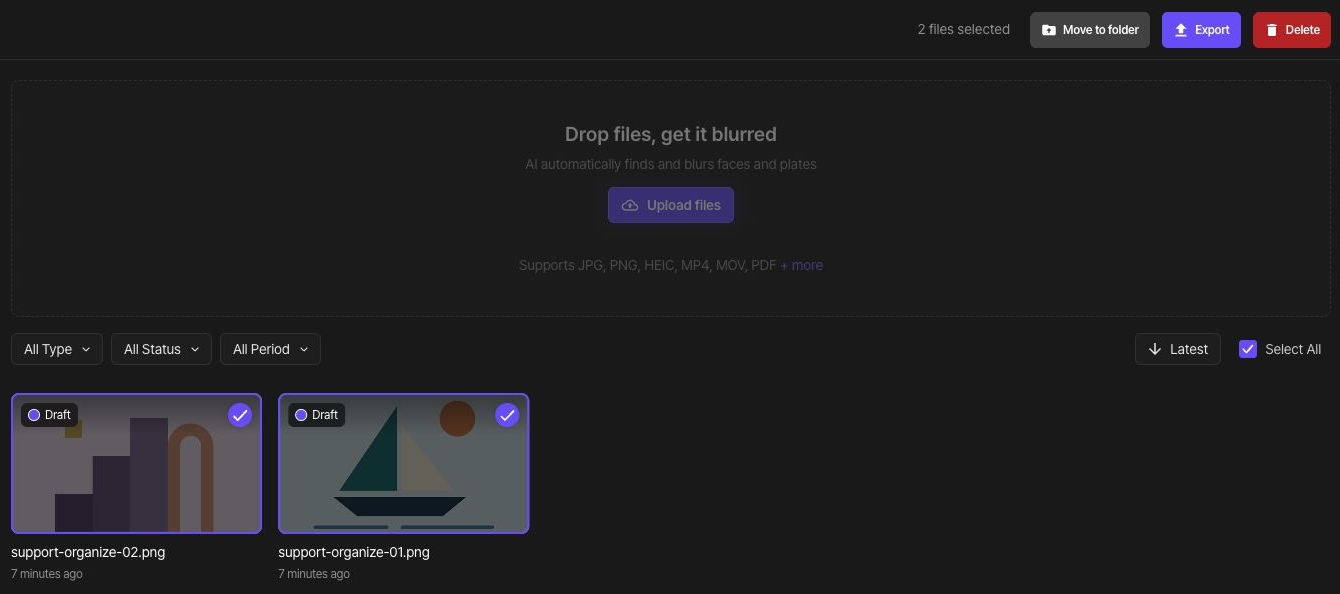
Trong hộp thoại di chuyển, chọn 편집 연습 / Editing Practice làm thư mục đích.

Chọn Di chuyển ở cuối cùng hộp thoại đó. Kiểm tra thông báo hoàn tất, sau đó mở thư mục đích và xác nhận rằng cả hai tệp đều nằm ở đó.

3. Đổi tên thư mục
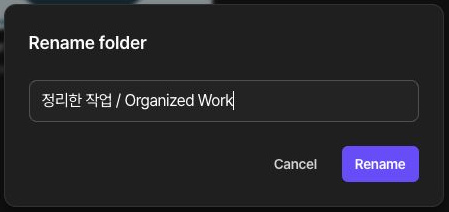
Chọn Đổi tên trong menu thư mục. Nhập 정리한 작업 / Organized Work làm tên mới rồi chọn Đổi. Kiểm tra rằng tên thư mục mới được hiển thị và thư mục vẫn chứa hai dự án như trước.
4. Tiếp tục chỉnh sửa
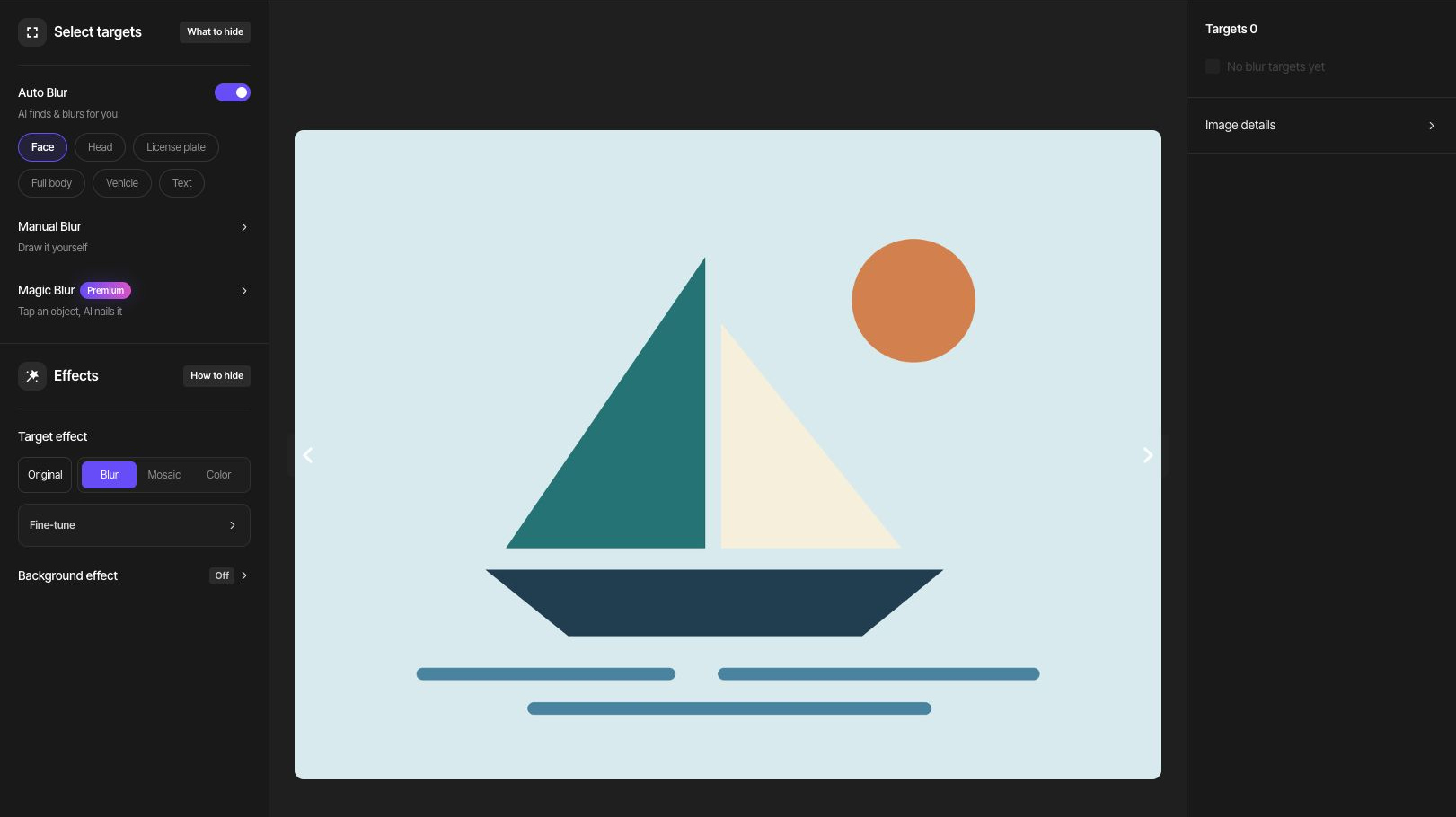
Khi mở một dự án ảnh hoặc video, bạn sẽ được đưa đến studio của dự án đó, kể cả sau khi đã xuất. PDF đã xuất sẽ mở trang kết quả; chọn Chỉnh sửa để quay lại trình chỉnh sửa PDF. Kiểm tra bản gốc và trạng thái chỉnh sửa đã lưu trước khi tiếp tục.
5. Lưu kết quả đã thay đổi
Sau khi thay đổi chỉnh sửa, hãy xuất kết quả mới, tải xuống và mở tệp trên thiết bị của bạn. Các tệp đã tải xuống trước đó không tự động cập nhật. Làm theo hướng dẫn về nhiều ảnh để xuất thư mục và kiểm tra tệp ZIP.
Nếu bạn cần xóa mục
Trước khi xóa thư mục, hãy kiểm tra các dự án bên trong và chuyển những gì bạn muốn giữ sang nơi khác. Đọc số tệp và phạm vi xóa trong hộp thoại xác nhận trước khi quyết định. Xóa tệp và xóa tài khoản là hai tác vụ riêng biệt.