Tải lên tệp đầu tiên và bắt đầu chỉnh sửa
Cập nhật 29 thg 9, 2026
Bạn sẽ hoàn thành
Tải tệp đầu tiên lên studio phù hợp và mở trình chỉnh sửa cùng kết quả phân tích. Sau đó làm theo hướng dẫn tác vụ để hoàn tất chỉnh sửa và lưu kết quả.
1. Chọn tệp và studio
Mở Image Studio cho ảnh, Video Studio cho video hoặc PDF Studio cho PDF. Để làm việc trong tài khoản, hãy đăng nhập trước rồi chọn Tải lên tệp trên bảng điều khiển. Đặt tên tệp sao cho sau này bạn dễ nhận ra.
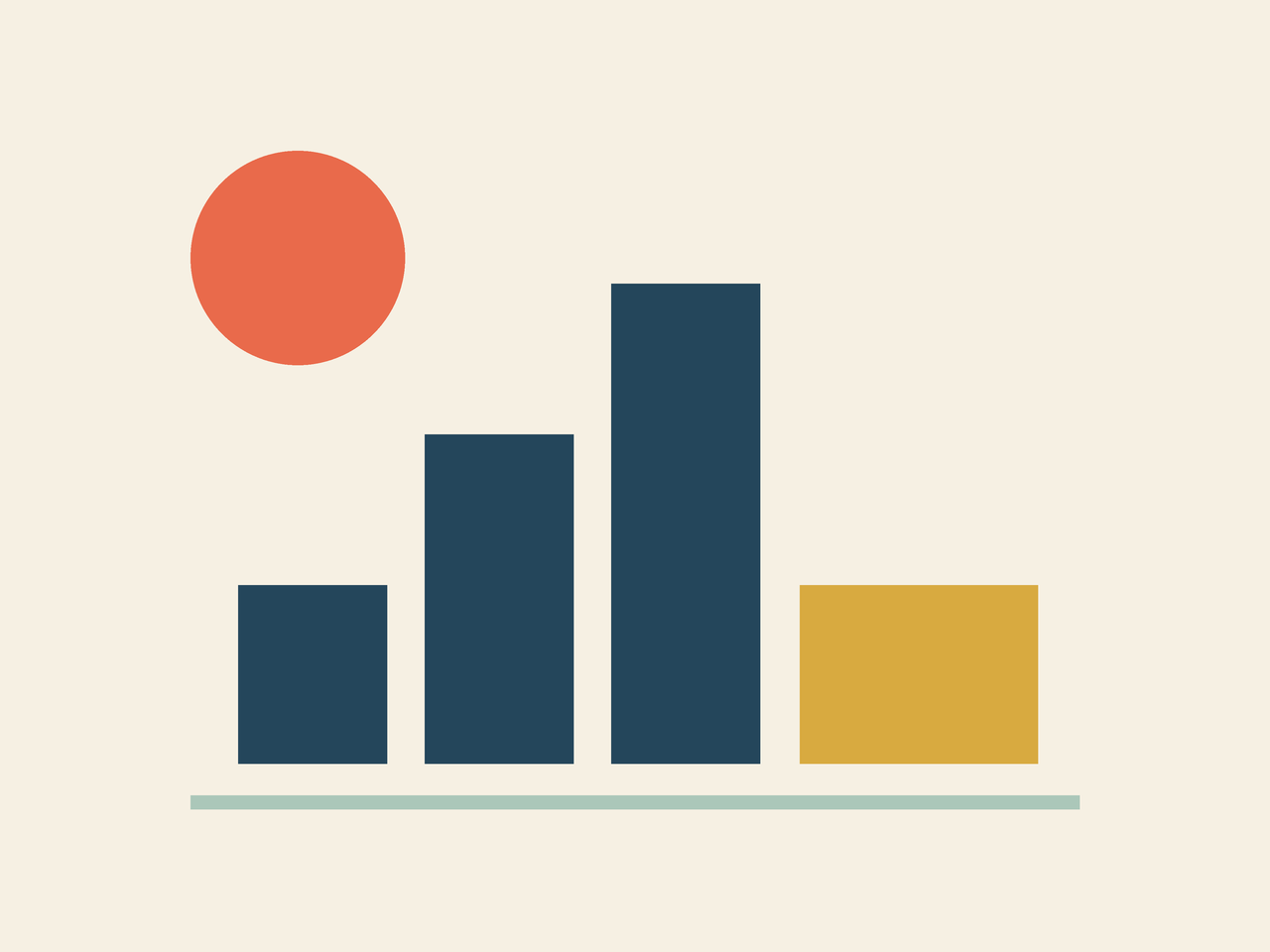
Để làm theo các màn hình, hãy dùng mẫu hình học support-first-upload.png, tệp này không chứa khuôn mặt hay thông tin cá nhân nào.
2. Tải tệp lên
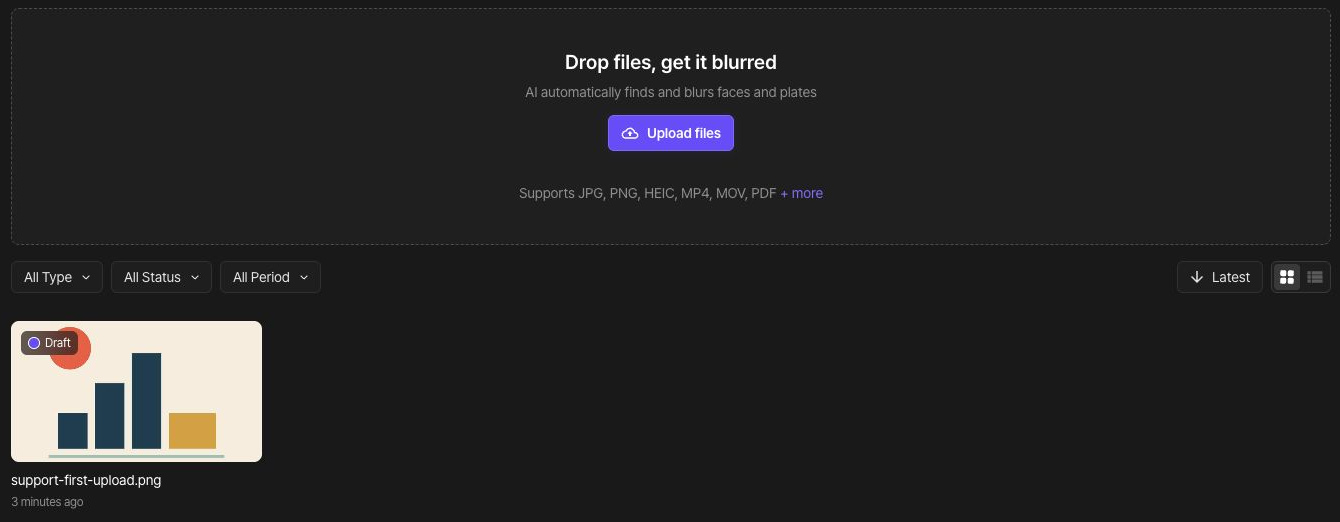
Chọn Tải lên tệp hoặc kéo tệp vào vùng tải lên. Hãy bắt đầu với một tệp. Nếu xuất hiện lỗi về kích thước hoặc định dạng, hãy đọc thông báo và xem hướng dẫn về tệp được hỗ trợ trước khi chọn lại tệp.
3. Kiểm tra trạng thái tải lên và phân tích
Chờ quá trình tải lên và phân tích AI hoàn tất. Trạng thái phân tích không có nghĩa là tệp xuất đã sẵn sàng. Mở dự án từ bảng điều khiển để vào trình chỉnh sửa của dự án đó.
4. So sánh kết quả phát hiện với bản gốc
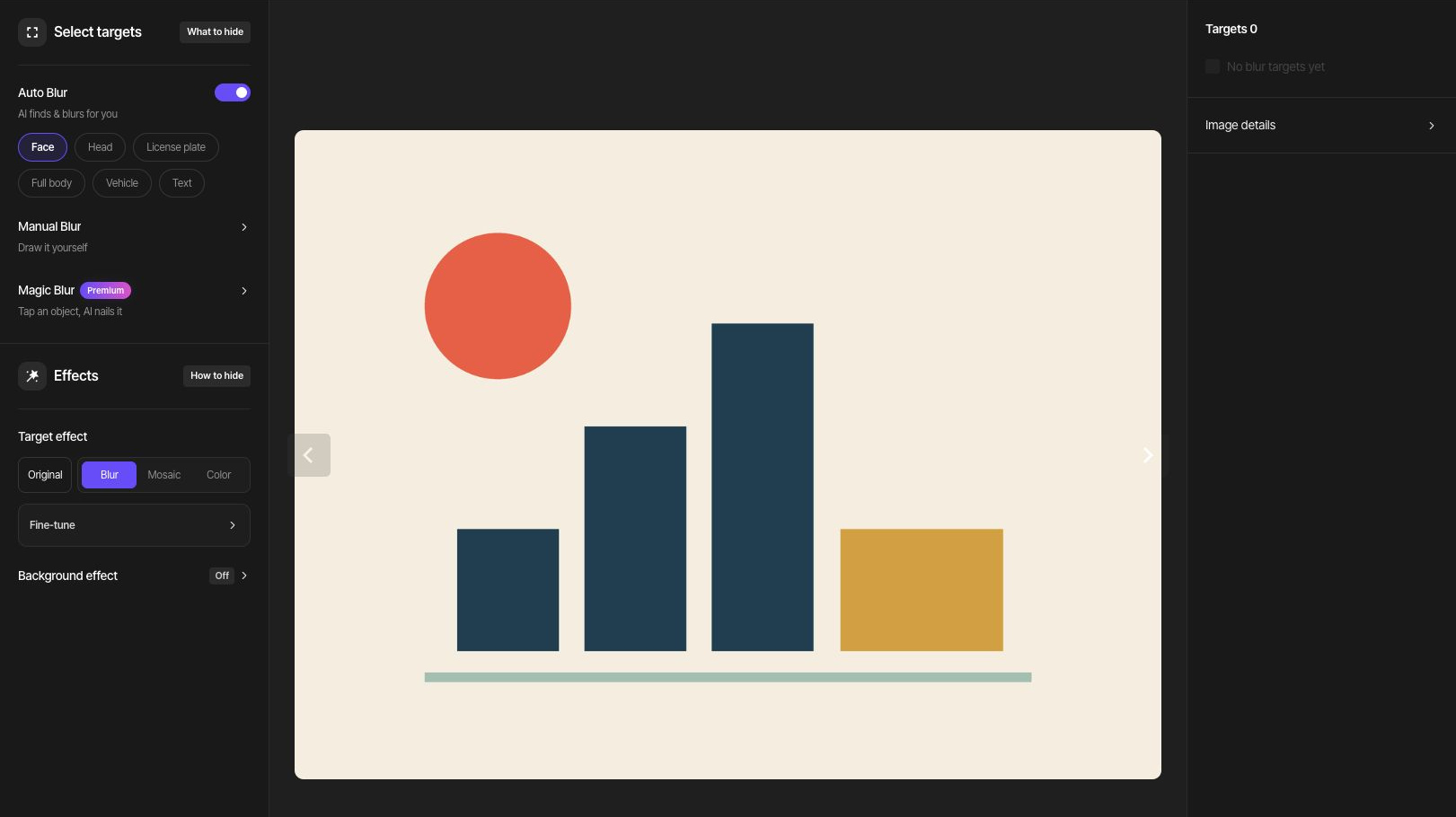
Với ảnh và video, hãy so sánh những khuôn mặt hoặc biển số cần che với các đối tượng đã được phát hiện. Với PDF, hãy đối chiếu kết quả phát hiện với bản gốc trên từng trang. Các chi tiết nhỏ hoặc không rõ có thể bị bỏ sót. Thêm vùng thủ công cho những chỗ bị bỏ sót và kiểm tra rằng thông tin bạn muốn giữ vẫn hiển thị.
Chọn tác vụ tiếp theo
Tiếp tục với hướng dẫn che khuôn mặt trong ảnh, che khuôn mặt và biển số trong video hoặc che thông tin đã chọn trong PDF bên dưới. Một số thao tác chỉnh sửa, gồm hoàn tất vùng chọn Làm mờ ma thuật hoặc theo dõi một đối tượng trong video, có thể dùng tín dụng. Kiểm tra chi phí hiển thị trước khi thực hiện.