Tải lên nhiều ảnh và tải xuống cả thư mục
Cập nhật 29 thg 9, 2026
Tải ba ảnh lên cùng một thư mục, chỉnh sửa từng ảnh và xuất cả thư mục. Sau khi nhận tệp ZIP, hãy giải nén và kiểm tra phần chỉnh sửa trong cả ba tệp.
Trước khi bắt đầu
Dùng ba ảnh chụp trong cùng một bối cảnh sự kiện. Tải cả ba tệp bên dưới. Nếu dùng ảnh của riêng bạn, hãy bắt đầu với ba ảnh chưa từng được xuất.
Tải lên hàng loạt nhiều ảnh yêu cầu gói Pro trở lên.



1. Tạo thư mục Event Photos
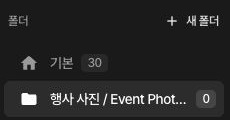
Tạo một thư mục mới trên bảng điều khiển và đặt tên là 행사 사진 / Event Photos. Mở thư mục để xác nhận nơi tải lên.
2. Tải ba ảnh lên cùng lúc
Trong hộp chọn tệp tải lên, chọn cùng lúc event-01.jpg, event-02.jpg và event-03.jpg. Chờ tải lên và phân tích xong, sau đó xác nhận rằng cả ba ảnh xuất hiện trong cùng một thư mục.
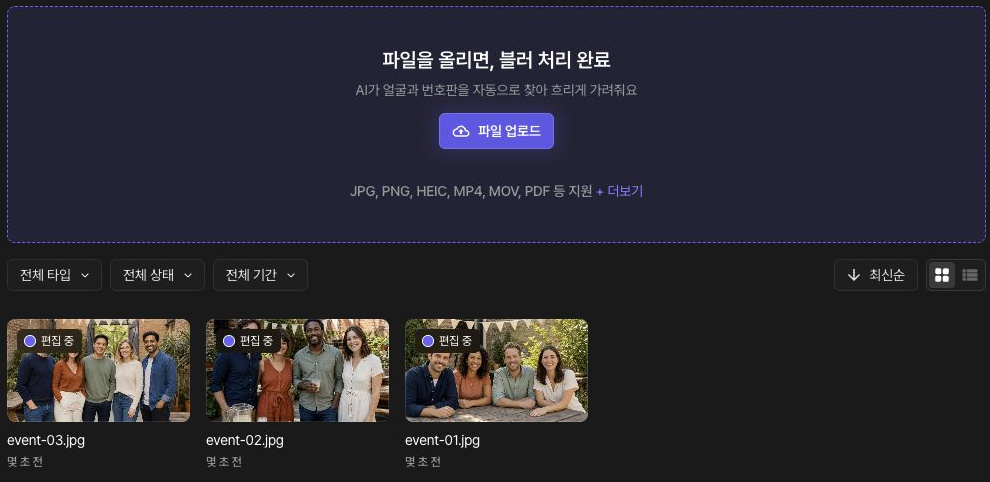
3. Kiểm tra phần che khuôn mặt trong từng ảnh
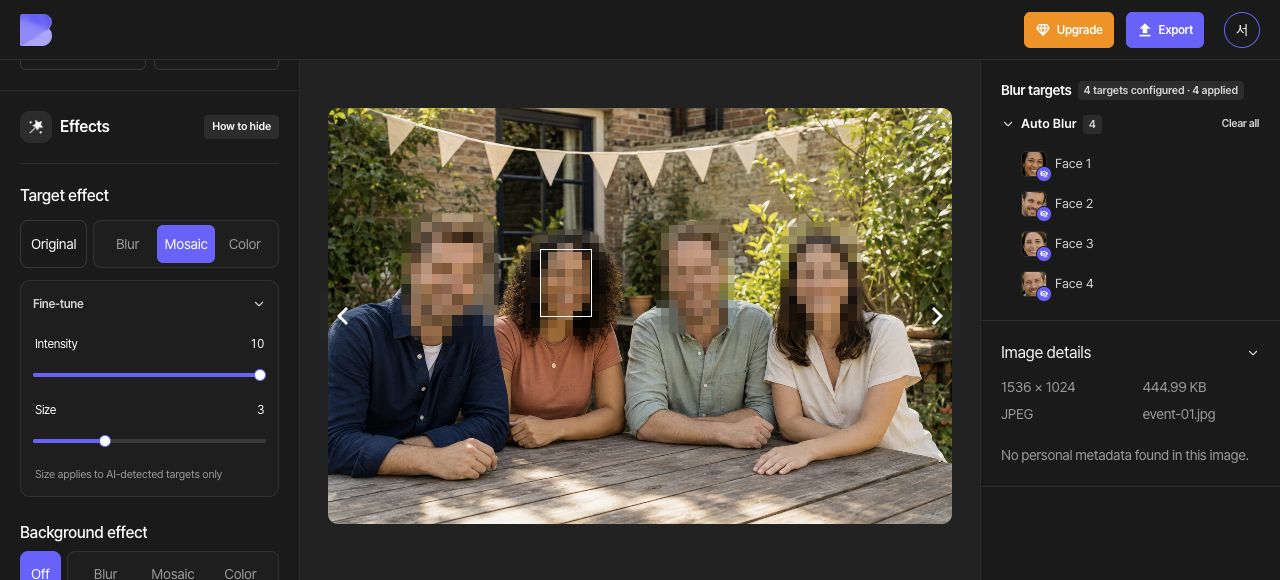
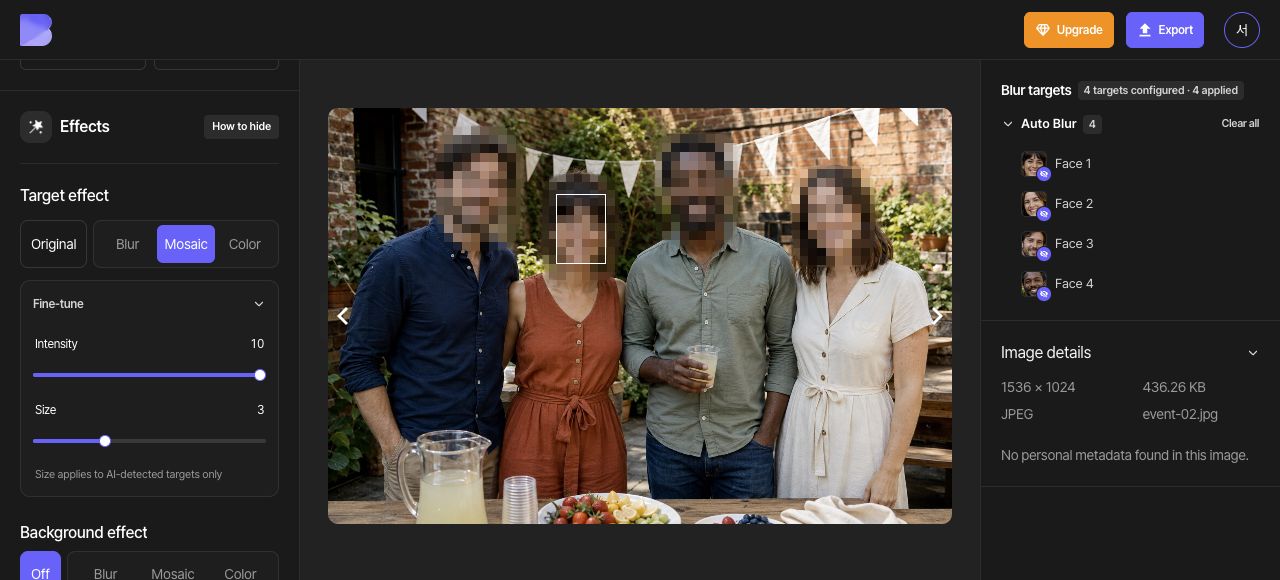
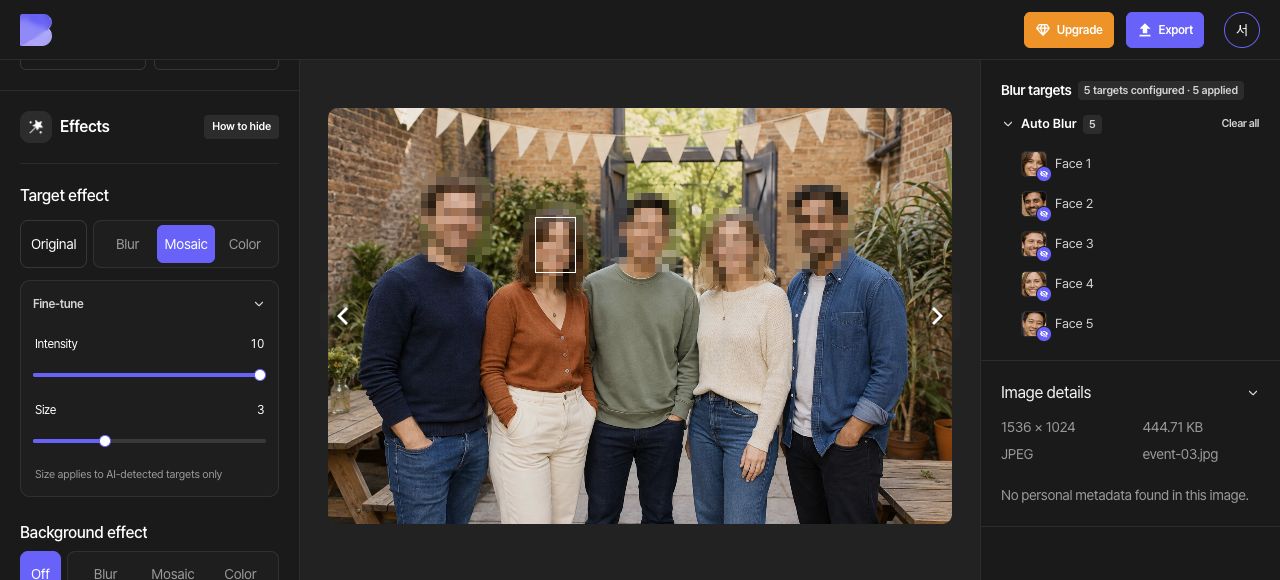
Lần lượt mở ba ảnh và kiểm tra kết quả phát hiện Khuôn mặt trong Làm mờ tự động. event-01.jpg và event-02.jpg mỗi ảnh có bốn khuôn mặt; event-03.jpg có năm khuôn mặt. Đặt cường độ Khảm là 10 trong từng ảnh và thêm vùng thủ công cho khuôn mặt nào bị bỏ sót.
Kiểm tra hiệu ứng của từng ảnh và sửa những chỗ chưa được che. Chờ đến khi thay đổi của từng ảnh được lưu rồi mới quay lại thư mục. Những ảnh chưa từng được xuất có thể được xử lý cùng lúc bằng tính năng xuất thư mục mà không cần xuất từng ảnh trước.
4. Xuất cả thư mục
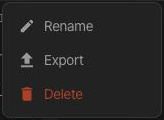
Trong thanh bên trái, di chuột lên thư mục 행사 사진 / Event Photos, mở menu (…) của thư mục và chọn Xuất. Kiểm tra các tệp được bao gồm và mọi thông báo mức sử dụng trên màn hình, rồi bắt đầu xử lý.
Nếu bạn chỉnh sửa một ảnh đã được xuất trước đó, hãy xuất lại ảnh đó từ Studio. Chờ hoàn tất và kiểm tra rằng kết quả có hiệu ứng mới nhất trước khi xuất thư mục. Chỉ tải lại thư mục thì không tự thay thế kết quả cũ bằng chỉnh sửa mới nhất của bạn.
5. Tải tệp ZIP xuống sau khi xử lý
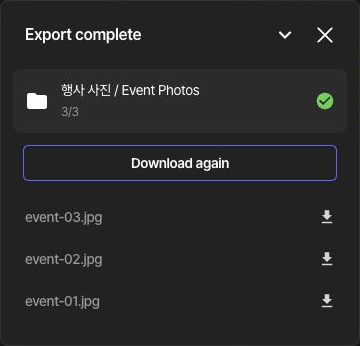
Trong bảng hoàn tất, kiểm tra tên thư mục, số đếm 3/3 và tên của cả ba ảnh sự kiện. Dùng Tải lại để bắt đầu tải tệp ZIP của thư mục.
Xác nhận rằng trình duyệt đã tải xong tệp ZIP. Số đếm xử lý hoàn tất và tệp ZIP đã tải xuống là hai điều cần kiểm tra riêng. Nếu một tệp thất bại, hãy xuất lại ảnh đó và chờ hoàn tất trước khi tải xuống kết quả của thư mục.
6. Giải nén và kiểm tra cả ba tệp
Sau khi tải xong tệp ZIP, hãy giải nén và xác nhận rằng tệp chứa một kết quả cho mỗi ảnh trong ba ảnh gốc. Mở từng tệp để kiểm tra hiệu ứng trên khuôn mặt. Với ảnh bạn đã chỉnh sửa và xuất lại, hãy xác nhận thêm rằng hiệu ứng mới nhất đã được đưa vào.