Lấy biên nhận và hóa đơn
Cập nhật 30 thg 9, 2026
Bạn sẽ hoàn thành
Tìm các khoản thanh toán trong mục Hóa đơn & thanh toán của Cài đặt và tải hóa đơn PDF cho khoản thanh toán bạn cần.
1. Mở mục Hóa đơn & thanh toán
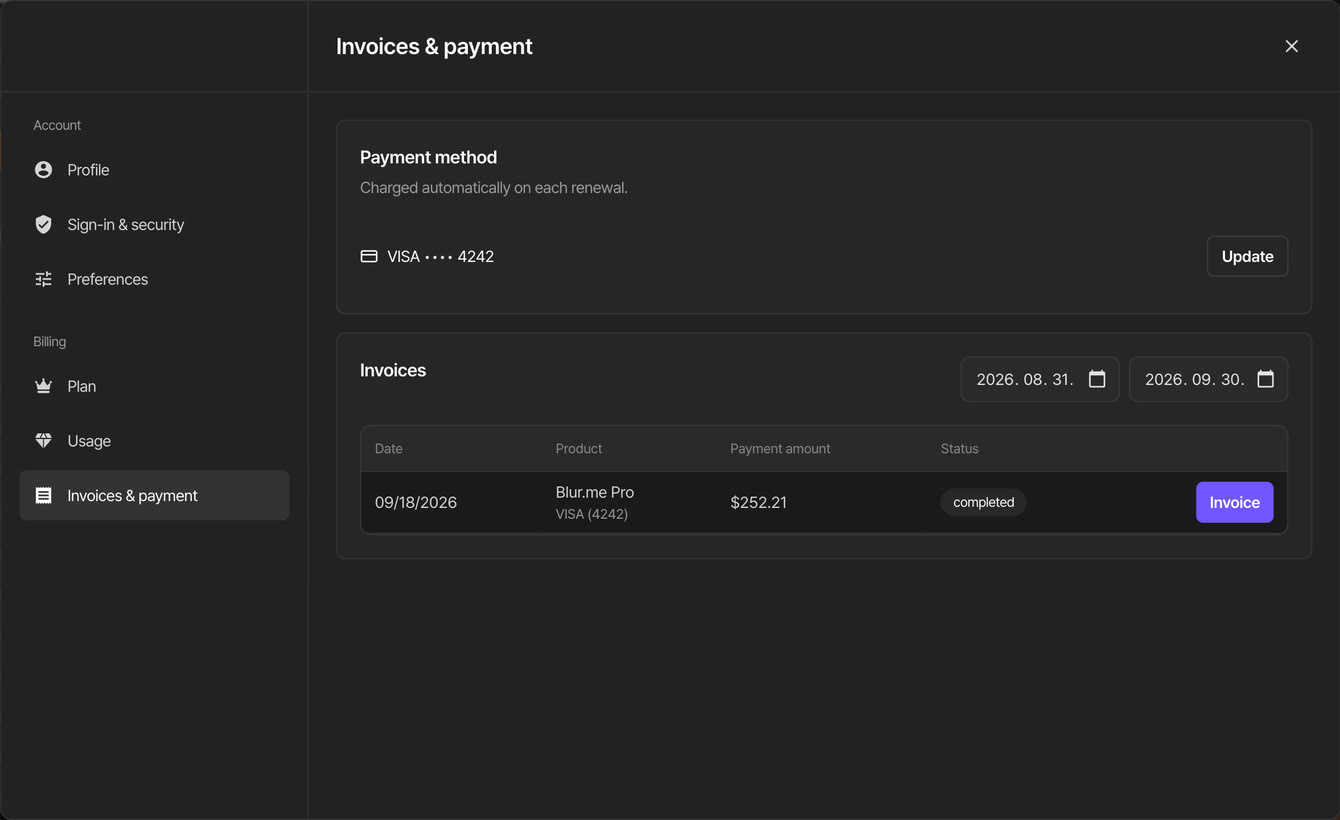
Nhấp vào biểu tượng hồ sơ ở góc trên bên phải và chọn Cài đặt. Trong nhóm Thanh toán ở bên trái, nhấp vào Hóa đơn & thanh toán để xem phương thức thanh toán và danh sách Hóa đơn.
2. Mở rộng khoảng ngày
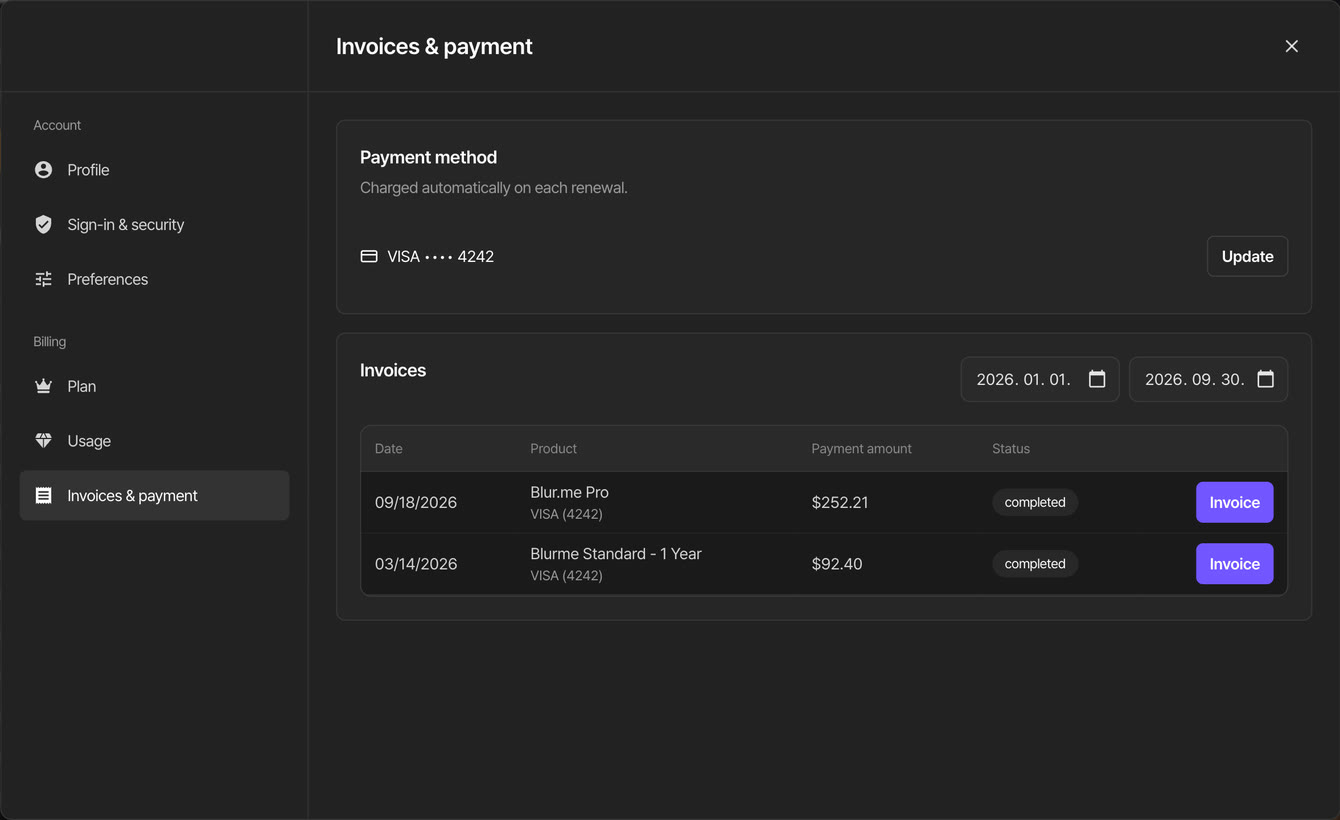
Ban đầu, danh sách Hóa đơn chỉ hiển thị các khoản thanh toán từ ngày cuối cùng của tháng trước đến hôm nay. Để tìm khoản thanh toán cũ hơn, hãy chuyển ngày đầu tiên trong hai ngày ở góc trên bên phải danh sách (ngày bắt đầu) về một ngày trước khoản thanh toán đó.
Mỗi hàng hiển thị Ngày, Sản phẩm, Số tiền thanh toán và Trạng thái. Các khoản thanh toán có trạng thái Hoàn thành là những khoản đã thực sự bị tính phí.
3. Tải hóa đơn
Nhấp vào nút Hóa đơn ở hàng bạn cần. Hóa đơn sẽ được tải xuống dưới dạng tệp PDF. Mở tệp từ danh sách tải xuống của trình duyệt và kiểm tra ngày thanh toán, số tiền và sản phẩm.
Hóa đơn được phát hành bởi Paddle, nhà cung cấp dịch vụ thanh toán xử lý các khoản thanh toán của BlurMe.
4. Kiểm tra khoản thanh toán gói tín dụng
Các lần mua gói tín dụng cũng được liệt kê trong Lịch sử mua gói tín dụng ở mục Sử dụng. Danh sách này không có nút hóa đơn. Nếu hóa đơn của khoản thanh toán gói không có trong danh sách Hóa đơn, hãy liên hệ bộ phận hỗ trợ kèm ngày và số tiền thanh toán.
Nếu gặp sự cố
- Nếu xuất hiện thông báo Không có dữ liệu để hiển thị, hãy chuyển ngày bắt đầu về một ngày trước khoản thanh toán.
- Nếu xuất hiện thông báo Không thể tải lịch sử thanh toán của bạn, hãy nhấp vào nút Thử lại.
- Nếu xuất hiện thông báo Không thể tạo hóa đơn, hãy thử lại sau giây lát. Nếu vẫn thất bại, hãy liên hệ bộ phận hỗ trợ kèm email tài khoản, ngày thanh toán và số tiền.
- Bạn không thể thay đổi tên công ty, địa chỉ hoặc mã số thuế trên hóa đơn trong Cài đặt. Nếu cần thay đổi, hãy liên hệ bộ phận hỗ trợ kèm email tài khoản và ngày thanh toán.
Email về biên nhận, thay đổi gói và cảnh báo bảo mật luôn được bật trong phần Email của mục Tùy chọn và không thể tắt.