Chuyển WebP sang PNG
Xuất WebP tĩnh thành PNG.
- Miễn phí
- Không cần đăng ký
- Không tải tệp lên
Ví dụ kết quả
 WEBP
WEBP
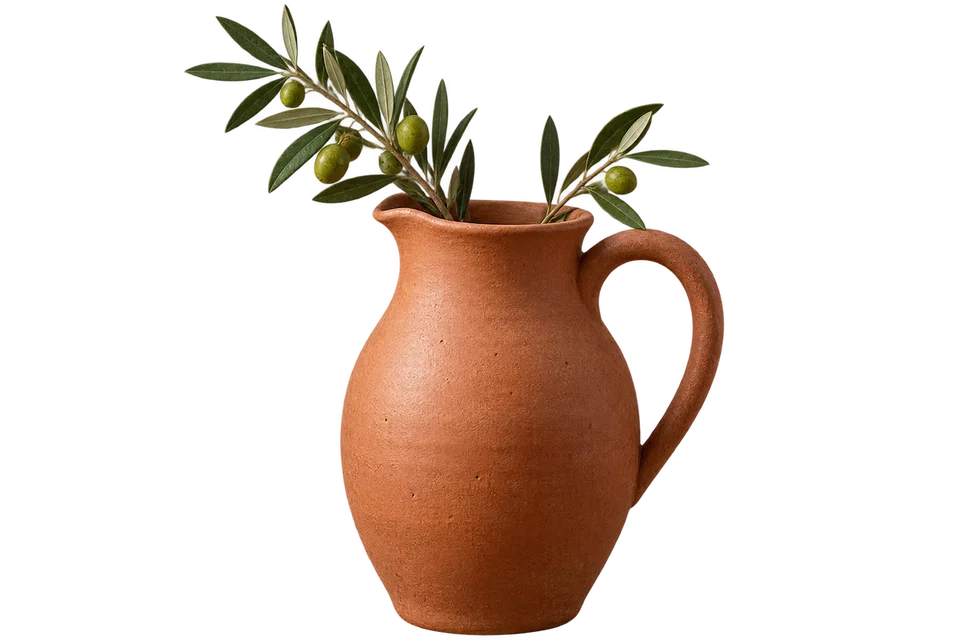 PNG
PNG
Hướng dẫn: Chuyển WebP sang PNG
Chọn ảnh WebP tĩnh của bạn.
Bắt đầu chuyển đổi. Độ trong suốt được giữ nguyên và không cần cài đặt gì.
Tải từng PNG hoặc tải tất cả dạng ZIP.
Bản PNG để chỉnh sửa ảnh WebP
PNG mở được trong nhiều trình chỉnh sửa và giữ các vùng trong suốt.
Lưu một ảnh đã nén mất dữ liệu theo cách không mất dữ liệu sẽ tốn nhiều dung lượng hơn. Trình duyệt ghi PNG mà không tối ưu thêm, nên sau khi chỉnh sửa xong, công cụ Nén PNG có thể giảm dung lượng mà không đổi một điểm ảnh nào.
Câu hỏi thường gặp
Công cụ liên quan
Tất cả công cụChuyển đổi ảnh
Đưa nhiều định dạng ảnh về cùng một định dạng đầu ra.
PNG → WebP
Đổi PNG sang WebP và giữ vùng trong suốt.
Nén PNG
Tối ưu PNG và giữ điểm ảnh, độ trong suốt.
PNG → PDF
Gộp PNG thành PDF để chia sẻ.
Blur ảnh
Sửa trong StudioThêm hiệu ứng mờ chuyên nghiệp vào ảnh/hình ảnh.
HEIC → JPG
Đổi ảnh HEIC từ iPhone sang JPG.